¶ 1. Программная часть
Для работы считывателя SAUK не требуется стороннее специализированное оборудование или программное обеспечение. Настроить его можно через встроенный графический WEB-интерфейс, доступный даже с смартфона. Для подключения достаточно любого устройства (ноутбука, ПК или смартфона) с возможностью подключения по Wi-Fi к самому считывателю.

Графический WEB-интерфейс (см. рисунок 12) содержит следующие интерактивные вкладки, предназначенные для взаимодействия с пользователем:
¶ RFID-параметры устройства
Настройка мощности излучения, включение/отключение антенн, выбор частот, параметров антиколлизии и др.

¶ RFID-метки
Настройка идентификации и фильтрации: время «сна» метки, время удержания в таблице идентификации, фильтрация по маске EPC или по уровню сигнала RSSI.

¶ Управление каналами уведомлений
Поддержка протоколов: Modbus, UART, Wi-Fi, Ethernet, MQTT.
Настройка формата и параметров уведомлений (доступно только в режиме «Эксперт»).

¶ Управление реле
Настройка коммутации и выбор активной антенны.

¶ Управление Wiegand
Настройка подтяжки к +5 В, ширины и периода следования импульсов.

¶ Дата и время
Настройка системного времени: синхронизация RTC или времени с момента запуска ОС прибора.

¶ Wi-Fi и Ethernet
Параметры сетевого подключения, аутентификация, настройка Wi-Fi и Ethernet.

¶ Дополнительно
Сервисные команды: перезагрузка, настройка Watchdog-таймера и др.

¶ Журнал событий
Просмотр системного журнала событий.
¶ Примечания
Для ряда вкладок в интерфейсе предусмотрены краткие пояснения — просто наведите курсор на значок «?» или нажмите на текст подсказки для раскрытия подробной информации.
¶ 2. Первая настройка прибора SAUK
- Включите Wi-Fi на смартфоне, ПК или ноутбуке.
- Найдите сеть с названием SAUK-AP-XXXXXX, где
XXXXXX— серийный номер устройства.
На корпусе прибора есть временная наклейка с серийным номером — используйте её для идентификации, если устройств несколько. - Подключитесь к точке доступа. Пароль по умолчанию отсутствует (сеть открытая).
⚠️ Рекомендуется сразу задать свой пароль! - После успешного подключения индикатор Wi-Fi.AP загорится зелёным.
- Откройте браузер (Chrome, Firefox и т.п.) и перейдите по адресу:
http://192.168.10.1 - Введите логин и пароль:
- Логин:admin
- Пароль:admin
Эти данные можно изменить позже в настройках.
¶ 3. Режим «Стандарт» и «Эксперт»
Для упрощения настройки интерфейс по умолчанию загружается в режиме «Стандарт».
Для доступа к расширенным функциям (например, настройке уведомлений) переключитесь в режим «Эксперт»:
- Нажмите кнопку «Режим работы» (см. рисунок 21).

Если нужный параметр недоступен в режиме «Стандарт» — просто переключитесь в «Эксперт».
¶ 4. Режимы работы считывателя
¶ Режим непрерывного сканирования
Сканирование выполняется постоянно, пока не будет отключено вручную.
Активация:
- Вкладка «RFID-параметры устройства» → поставьте галочку «Непрерывное сканирование» (режим «Стандарт»).
- В режиме «Эксперт» убедитесь, что «Считываний за 1 команду» = 1.
⚠️ Важно! Перед изменением частот, мощности или конфигурации антенн остановите непрерывное сканирование. После внесения изменений — запустите его снова.

¶ Режим кратковременного сканирования
Выполняется однократное (или N-кратное) сканирование.
Активация:
- Включите «Сканировать 1 раз».
- Значение «Считывать за 1 команду» — от 1 до 30.
¶ Режим сканирования по внешнему событию
Активируется при срабатывании цифрового входа HOLD.
Антенна включается на заданное время (от 1 до 50 секунд) и отключается после снятия сигнала с HOLD.
Настройка выполняется во вкладке «Реле».
¶ 5. Сброс считывателя в дефолтное состояние
- Перезагрузите прибор 5 раз подряд (предпочтительно — механически через кнопку питания).
- Счётчик сброса обнуляется через 5 секунд после включения.
- После 5-й перезагрузки устройство вернётся к заводским настройкам.
- Индикация: сначала жёлтая, затем голубая.
¶ Проверка UART (RS232)
Функция доступна только в режиме «Эксперт» → вкладка «Управление каналами уведомлений».
- Нажмите кнопку Проверка UART (выделена жёлтым).
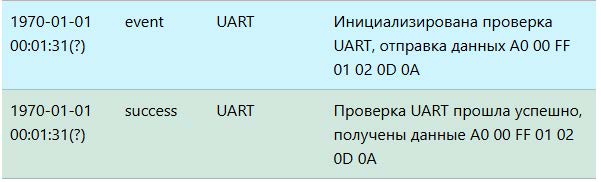
- Результат отобразится в журнале и рядом с кнопкой.

¶ Инструкция по проверке UART
- Отключите линии RX и TX от контроллера.
- Замкните RX ↔ TX между собой.
- Нажмите Проверка UART.
- Прибор отправит:
A0 00 FF 01 02 0D 0A - Если эхо совпадает — проверка пройдена.
Если нет (или таймаут > 500 мс) — ошибка.
¶ 6. Управление сканированием RFID-меток
- Включите/отключите непрерывное сканирование.
- Настройте мощность излучения (от 19 до 25 dBm) для регулировки дальности чтения.
→ Вкладка: «RFID-параметры устройства».
¶ 7. Режим «Свой\Чужой»
Система SAUK работает с метками EPC Class1 Gen2.
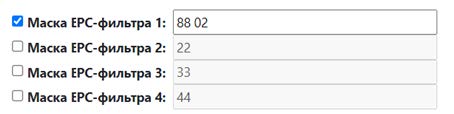
Для исключения «чужих» меток используйте фильтрацию:
- → Вкладка: «RFID-метки. Идентификация и фильтрация».

¶ Процесс проверки прав доступа меток по трём критериям:
- Соответствие EPC-номера заданной маске.
- Совпадение пароля доступа (Access Password).
- Наличие EPC в таблице доступа с флагом разрешения.
¶ Реакция системы:
- «Свой»:
- Зелёная индикация.
- Метка попадает в таблицу.
- Срабатывают сценарии. - «Чужой»:
- Голубая индикация (кроме случая непройденного пароля).
- Сценарии не срабатывают, метка не записывается.
¶ 8. Фильтрация RFID-меток по EPC
Номер фильтра зависит от партии меток.
Если метки приобретены у SAUK, фильтр уже преднастроен.
¶ 9. Фильтрация RFID-меток по силе сигнала RSSI
Ограничение чтения по уровню RSSI или при отдалении метки от антенны.
- Используйте ползунок фильтрации.
- Для блокировки «уходящих» меток (Antipass) активируйте «Antipass back №2».


¶ 10.Фильтрация RFID-меток по паролю доступа
- Включите «Читать TID область памяти».
- Введите 8-символьный HEX-пароль (0–9, A–F).
→ Недостающие символы заменяются нулями.
Если введены все нули (
00000000), проверка пароля отключена.
Для прохождения фильтра — пароль на метке должен совпадать с введённым.

¶ 11. Настройка уведомлений
- Переключитесь в режим «Эксперт».
- Перейдите во вкладку «Управление каналами уведомлений».
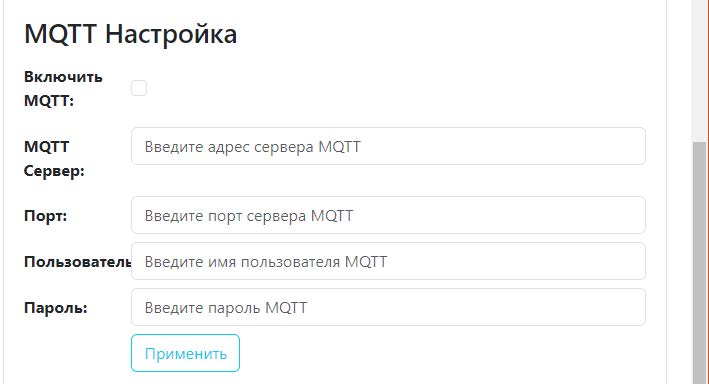
- Настройте нужные каналы (Modbus, UART, Wi-Fi, Ethernet, MQTT) — поставьте галочки и заполните параметры.

¶ Форматы уведомлений UART (примеры)
¶ Только EPC — фиксированный байтовый формат:
A0 00 02 0C E2 80 68 94 00 00 50 15 18 83 71 2D 0C FE DE 00 00 00 00 00 00 00 00 00 00 01 36 0D 0A
¶ JSON:
{"SN":"982DEC","RTC":"489.296","ANT":1,"EPC":"E2806894000050151883712D","EPCLEN":12,"RSSI":-55}
¶ Настраиваемый ASCII:
[E2806894000050151883712D]
¶ С TID + авторизацией + фильтрацией:
{"SN":"982DEC","RTC":"1114.296","ANT":1,"EPC":"781538212000602302A2DA56","EPCLEN":12,"RSSI":-40,"BANK":2,"DATA":"E28038212000602302A2DA56","DATALEN":12}
¶ Управление реле
12. Антикражная функция: при появлении «своей» метки происходит коммутация реле, к которому подключён оповещатель.
Настройка (вкладка «Реле»):
- ✅ Активировать реле.
- Указать время срабатывания (по умолчанию: 0.5 сек).

¶ 13. Добавление новой RFID-метки
- Отсканируйте метку.
- Перейдите в Журнал событий, скопируйте EPC.
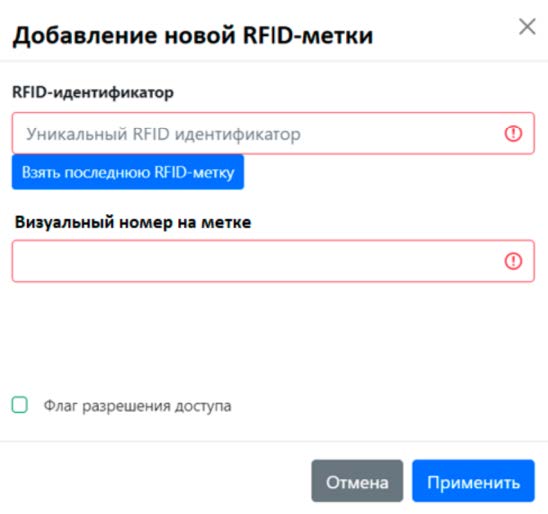
- Откройте вкладку «Добавление новой RFID-метки».
- Вставьте EPC, введите визуальный номер с метки.
- Установите флаг разрешения доступа (если нужно).
- Нажмите «Применить».

Также можно загрузить список меток из Excel-файла.


Формат Excel:
- Колонка 1: RFID-идентификатор (EPC)
- Колонка 2: Визуальный номер
- Колонка 3: Госномер (опционально)
- Колонка 4: Флаг доступа (1/0)
¶ 14. Редактирование записи метки
Возможно изменение параметров, включая расписание доступа (дни недели, время).

¶ 15. Автономная система доступа автомобилей
Для настройки SAUK E4 как автономной СКУД:
¶ 1. RFID-параметры устройства
- Назовите антенны (например, «Во двор», «Со двора»).
- Установите «Считываний за 1 команду» = 1.


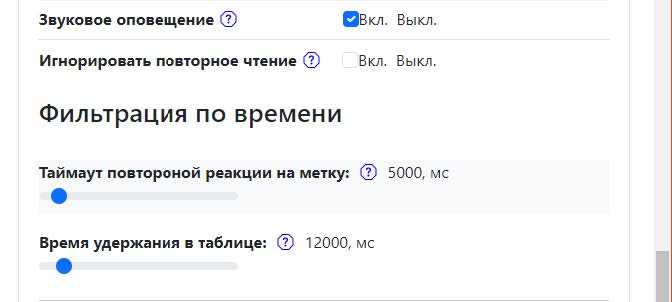
¶ 2. RFID-метки → Идентификация и фильтрация
- ❌ Снять галочку «Игнорировать повторное чтение».
- Таймаут повторной реакции: 5500 мс.
- Время удержания в таблице: 12000 мс.
- ✅ Включить EPC-фильтрацию.
- ✅ «Читать дополнительную область памяти» — 6 байт.
- ✅ «Контроль EPC по таблице доступа».
- ✅ Активировать «Antipass back №1/№2» для исключения двойного срабатывания.


¶ 3. Дата и время
- Установите NTP или синхронизируйте RTC.
¶ 4. Управление реле
- ✅ «Управлять блоком реле».
- Реле 1 → антенна №1 («Во двор»).
- Реле 2 → антенна №2 («Со двора»).

Готово! Система теперь работает как автономная СКУД для автомобилей.