¶ 1. Программная часть
Для работы считывателя SAUK не нужно стороннее специализированное оборудование или софт. Настроить его можно через графический WEB-интерфейс встроенного программного обеспечения SAUK даже через смартфон (для работы с ПО SAUK необходим ноутбук, смартфон или ПК и возможность подключения устройства по Wi-Fi).

Графический WEB-интерфейс, представленный на рисунке, встроенного программного обеспечения имеет следующие интерактивные, предназначенные для взаимодействия с пользователем, вкладки:
¶ 2. Первая настройка прибора SAUK
Со смартфона, ноутбука или с компьютера подключитесь к встроенной точке доступа.
- Включите Wi-Fi на смартфоне, ПК или ноутбуке.
- Осуществите поиск Wi-Fi устройств.
- Выберите точку доступа с именем SAUK-AP-XXXXXX. Где XXXXXX это серийный номер устройства.
- Если приборов SAUK несколько, то требуется идентифицировать именно тот прибор, к которому планируете подключаться. На тыльной стороне прибора размещена временная наклейка с напечатанным на ней серийным номером.
- Система поставляется с открытой точкой доступа, то есть, по умолчанию пароль не задан. Пожалуйста, не забудьте установить свой пароль.
- После успешного соединения светодиод Wi-Fi.AP должен загореться зеленым цветом.
- Перейдите в браузер, установленный на вашем устройстве, например, в Google Chrome или Mozilla Firefox.
- В адресной строке введите
http://192.168.10.1и подтвердите переход. - В браузере появится окно ввода Логин:
admin, Пароль:admin. В последующем логин и пароль администратора может быть изменен.
¶ 3. Режим «Стандарт» и «Эксперт»
Для работы с SAUK E4 может понадобиться разный уровень допуска настройки. Чтобы не путать и не вводить в заблуждение пользователя, для стандартной и упрощенной работы с прибором в WEB-интерфейсе был создан режим «Стандарт».
Для того, чтобы настроить работу детально (в том числе, например, настроить уведомления) необходимо перейти из режима «Стандарт», в котором WEB-интерфейс загружается по умолчанию, в режим «Эксперт». Для этого нужно нажать на кнопку «Режим работы», как показано на рисунке 21. При необходимости, если в описанных ниже инструкциях будут пункты, что не получается найти в режиме «Стандарт», нужно просто поменять режим на «Эксперт».

Для того чтобы увидеть все доступные параметры устройства надо перейти из режима Стандарт в режим Эксперт

Примечания
Для ряда из этих вкладок в теле программного обеспечения созданы короткие объяснения функциональности отдельных команд "?" и подсказки. Наведите на значок вопроса и ознакомьтесь с высветившейся информацией. Или нажмите на текст подсказки и прочитайте развернувшуюся ниже информацию.
¶ 4. Управление RFID-модулем. Частоты, мощность излучения и управление антеннами

¶ Частоты излучения
Данный параметр стоит оставить по умолчанию (все частоты включены) и настраивать только тогда, когда несколько RFID-считывателей работают в непосредственной близости друг к другу.
- ☐ 866.3 МГц
- ☐ 866.9 МГц
- ☐ 867.5 МГц
¶ Сессия (антиколлизия)
Выбор сессии работает только для режима сканирования EPC. Если вы считываете дополнительную область памяти, например, TID, то данный режим ни на что не влияет. При выборе любого параметра кроме Автоматического метки будут находиться в режиме сна (аппаратно).
- ☐ Значение: Авто
¶ Считываний за 1 команду
Данное значение настраивает количество сканирований при подаче команды inventory, в том числе inventory_once. Для систем идентификации автомобилей данный параметр должен быть равен 1.
- ☐ Значение: 1
¶ Профиль чувствительности
Режим высокой чувствительности выбирается в том случае, если требуется обеспечить максимальную дальность чтения метки, при условии того, что в поле действия считывателя расположено не очень много меток. Режим высокой плотности меток выбирается в том случае, если требуется считывать большое количество меток, или производить операции чтения или записи дополнительных секторов памяти, также если вы хотите читать TID-сектор метки и проверять пароль доступа AccessPassword.
- ☐ Высокая чувствительность
- ☐ Высокая плотность меток (и чтение доп. секторов памяти)
¶ Непрерывное сканирование
Инвентаризация меток производится непрерывно. В режиме непрерывного сканирования считыватель производит постоянный мониторинг RFID-меток. Метки, которые появляются в поле действия антенны будут прочитаны сразу, а далее каждый раз по истечению таймаута 'Время сна метки'.
- ☐ Вкл./Выкл.
Режим в котором процесс сканирования будет продолжаться до тех пор, пока его не отключить.
Для его выбора включите «Непрерывное сканирование». Это происходит на вкладке режима «Стандарт». На рисунке показана развернутая вкладка RFID-параметры устройства, для активизации режима нужно поставить галочку.

Перейдите в режим «Эксперт» и удостоверьтесь, что параметр «Считываний за 1 команду» установлен в 1.
Обратите внимание! Если запущено непрерывное сканирование, то, прежде чем поменять:
- частоты излучения
- количество работающих частотных каналов
- смещение частоты между каналами
- мощность сигнала
- конфигурацию работающих антенн
Необходимо остановить непрерывное сканирование. После внесения изменений, вновь запустите непрерывное сканирование.
Режим кратковременного сканирования
При активации режима, произойдет кратковременное включение радиотракта, при этом процесс включений может производиться несколько раз подряд, что возможно задать параметром «Считывать за 1 команду». Значение параметра задается в диапазоне от 1 до 30.
Для его выбора включите «Сканировать 1 раз».
¶ Режим сканирования по внешнему событию
При срабатывании цифрового входа HOLD. При подаче управляющего воздействия на цифровой вход флаг непрерывного сканирования будет взведен автоматически на минимальное время, которое установлено в настройках, вплоть до полного снятия управляющего воздействия с порта Hold.
Время активации антенн при срабатывании цифрового входа Hold может задаваться от 1 до 50 секунд. Это минимальное время, на которое включается соответствующая антенна. После снятия управляющего воздействия с цифрового входа Hold, сканирование будет автоматически отключено, если прошел указанный таймаут.
Режим настраивается через вкладку «Реле».
¶ Минимальное время Hold, мс
Это минимальное время, на которое включается сканирование. По истечении этого времени сканирование будет прекращено. Если время возмущения цифрового порта Hold превышает данный параметр, то сканирование RFID-меток прекратится сразу, как только возмущение с цифрового порта Hold будет снято.
- ☐ Значение: 5000
¶ Hold, Вход №1
Опрос меток запускается автоматически при активации цифрового входа. Вы можете настроить, какая из антенн активизируется при срабатывании цифрового порта. Опрос меток оканчивается по истечении таймаута 'Минимальное Hold, мс'.
- ☐ Активность. Антенны:
- ☐ 1
- ☐ 2
- ☐ 3
- ☐ 4
- ☐ Реле внешнего датчика N.Open При помощи данной кнопки можно выбрать какого типа подключается датчик NO или NC.

¶ Hold, Вход №2
- ☐ Активность. Антенны:
- ☐ 1
- ☐ 2
- ☐ 3
- ☐ 4
- ☐ Реле внешнего датчика N.Open При помощи данной кнопки можно выбрать какого типа подключается датчик NO или NC.
¶ Диагностика антенн
Команда работает при отключенном непрерывном сканировании. Диагностика антенн реализована только в модификациях PRO. При выполнении команды измеряется коэффициент отражения антенн S11. Результат измерения должен находится в интервале от -20 dB и ниже (допустимо от -16). В противном случае требуется диагностика: проверка подключения антенны, проверка работоспособности антенны и проверка целостности кабельной сборки и СВЧ переходов. Также на антенну могут влиять лежащие на ней или расположенные близко к ее поверхности предметы.
- ☐ Диагностика антенн
¶ Примечание
Для регулировки мощности необходимо отключить непрерывное сканирование.
- Подсказка
¶ Состояние антенн
¶ Управление сканированием RFID-меток
Вы можете включать и отключать непрерывное сканирование RFID-меток, а также регулировать дальность чтения RFID-меток. Для настройки этих параметров перейдите во вкладку «RFID-параметры устройства. Мощность излучения и управление антеннами».
Регулируя мощность излучения от 10 до 30 dBm (в зависимости от прибора), вы можете настраивать дальность чтения RFID-меток.
В данной секции производится включение и отключение антенн при работе в режиме непрерывного сканирования. Если предполагается включение сканирования по срабатыванию цифрового порта, то включение и отключение антенн настраивается в соответствующей секции "Триггер. Вход №1" или "Триггер. Вход №2".

- ☐ Антенна №1: 19 dB, 511 не измерялся
- ☐ Антенна №2: 19 dB, 511 не измерялся
- ☐ Антенна №3: 19 dB, 511 не измерялся
- ☐ Антенна №4: 19 dB, 511 не измерялся
¶ 5. RFID-метки. Идентификация и фильтрация


¶ Таблица идентификации RFID-меток
| № | Время | Счётчик | Ант. | EPC | Длина EPC | Данные | Длина данных | RSSI (дБ) | Фаза* | PC | Действия |
|---|---|---|---|---|---|---|---|---|---|---|---|
¶ Кнопки
- Сканировать 1 раз — используется только при отключенном непрерывном сканировании.
- Очистить буфер - Необходима для очистки Таблица идентификации RFID-меток в случае если Время удержания в таблице стоит Бесконечность
- Копировать таблицу
- Просмотр буфера
- Диаграмма RSSI - Отдельная вкладка где строится график RSSI метки.
¶ Настройки оповещения
- Звуковое оповещение: ☑ Вкл ☐ Выкл
Звуковой сигнал подается при обнаружении новой метки незамедлительно. Далее каждый раз при истечении таймаута "Время сна метки" если RFID-метка всё ещё находится в поле действия. Если появляются сразу две метки и более, то все они попадут в таблицу идентификации, но при этом звуковой сигнал подаётся только один раз и далее по истечении указанного таймаута. - Игнорировать повторное чтение: ☑ Вкл ☐ Выкл
Если стоит этот флаг, то RFID-метка не будет прочитана дважды. Попадет в таблицу доступа и далее будет игнорироваться системой до тех пор, пока она не удалится по истечении времени удержания в таблице или при очистке буфера целиком. В зависимости от значений фильтров, параметров антиколлизии и других настроек, любые действия с меткой не будут производиться, в том числе, инкремент счетчика CNT.
¶ Параметры фильтрации
¶ По времени
- Таймаут повторной реакции на метку: 1000 мс
Метка, попадая в поле действия RFID-антенны, отвечает мгновенно. Также производятся действия, предусмотренные алгоритмом, например отправка уведомлений, коммутации реле. Далее, действия производятся по истечении этого параметра. - Время удержания в таблице: 10000 мс
Данный параметр используется, в основном, просто для наглядности. Так проще отследить, какие метки попадали в поле действия RFID-антенны. По истечении времени "удержания" метка удаляется из таблицы.
¶ По сигналу
- RSSI-фильтр: -50 dB
Все метки, у которых ослабление RSSI ниже заданной уставки, будут игнорироваться.
Низкий уровень RSSI означает "слабый" сигнал при ответе метки. Высокий уровень RSSI означает стабильный, уверенный сигнал при ответе метки.
Ограничить чтение по уровню сигнала RSSI или же ограничить чтение метки антенной при постепенном ослаблении сигнала.


¶ EPC-фильтры
Проверяется часть EPC-номера на соответствие фильтру.
Например, фильтр 4E37 означает, что метка будет зафиксирована системой только если 1-й и 2-й байты будут иметь значение "4E37"; при этом все остальные байты не важны. Если включены сразу несколько фильтров, то они работают по логике "ИЛИ".
| Фильтр | Значение | Кнопка | Источник |
|---|---|---|---|
| ☐ Маска EPC-фильтра 1: | [11] | [OK] | Last tag |
| ☐ Маска EPC-фильтра 2: | [22] | [OK] | Last tag |
| ☐ Маска EPC-фильтра 3: | [33] | [OK] | Last tag |
| ☐ Маска EPC-фильтра 4: | [44] | [OK] | Last tag |
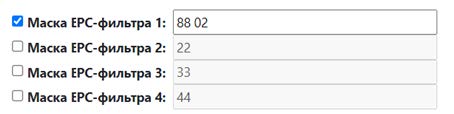
Номер фильтра зависит от партии RFID-меток, приобретаемых у производителя меток. Если приобретаются оригинальные метки SAUK вместе с RFID-системой, то этот фильтр уже установлен в офисе компании SAUK.
¶ Фильтрация по Антенне
- Antipass back №1: Метка не должна менять антенну
Настройка для многоканальных систем. Если метка впервые обнаружена антенной №1, то она не будет идентифицироваться остальными антеннами до тех пор, пока не закончится таймаут удержания метки в таблице идентификации. Это справедливо для остальных антенн. - Antipass back №2: С условием превышения уровня сигнала RSSI
Аналогично Antipass back №1, но смена антенны может произойти если уровень сигнала RSSI на другой антенне выше, чем на той, которая впервые идентифицировала метку.
¶ Защита от несанкционированного доступа Чтение DATA и проверка пароля

Для настройки фильтрации по паролю доступа Access Password необходимо выбрать «Читать TID область памяти метки». И прописать пароль в поле ввода – он должен состоять из 8 символов HEX (цифры от 0 до 9 и буквы латинского алфавита от A до F). Недостающие символы будут заменены нулями.
Обратите внимание, что для того, чтобы RFID-метка могла пройти эту фильтрацию, пароль, записанный на ней, должен совпадать с паролем, введенным в поле ввода.
Если в поле ввода пароля доступа введены все нули, то есть 00000000, то пароль проверяться не будет.
¶ 6. Управление каналами уведомлений Modbus, UART, Wi-Fi, Ethernet, MQTT
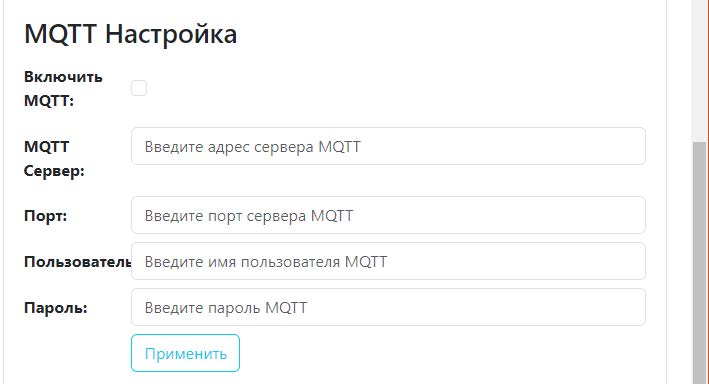
Для того, чтобы настроить уведомления, необходимо перейти в режим «Эксперт» (Режим «Стандарт» и «Эксперт»), перейти на вкладку «Управление каналами уведомлений Modbus, UART, Wi-Fi, Ethernet, MQTT», как на рисунке 25 и рисунке 26 и настроить уведомления по выбору, заполнив требуемые пункты корректной информацией и поставив галочку напротив.

¶ Настройки UART
- Скорость обмена: 9600
- Длина данных: 8 бит
- Контроль четности: поле
- Стоп-биты: 1
¶ Проверка UART (RS232)
В программном обеспечении RFID-считывателя реализована функция проверки UART интерфейса, соответственно, интерфейсной шины RS232 (проверка RS485 невозможна).
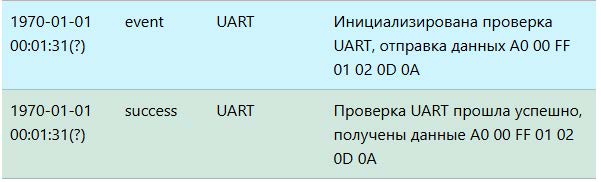
WEB-интерфейс считывателя => режим «Эксперт» => вкладка меню «Управление каналами уведомлений». Ищите кнопку Проверка UART, выделенную желтым цветом, результат диагностики отобразится в журнале, а также соответствующая надпись появится рядом с кнопкой.

Инструкция по проверке UART
- Отключите линии RX и TX от конечного устройства (контроллера)
- Замкните линии RX и TX между собой
- Нажмите на кнопку Проверка UART.
- Считыватель сформирует посылку
A0 00 FF 01 02 0D 0A, и отправит её по линии TX, она же должна прийти обратно по линии RX. - Если то, что отправлено совпало с тем, что принято, то проверка пройдена успешно, если не совпало или не пришло в течение 500 мс, то тест не пройден.
¶ Критерии успешности
- Если отправленные данные совпадают с принятыми в течение 500 мс - тест пройден
- Если данные не совпадают или не приходят в течение 500 мс - тест не пройден
¶ Виды уведомлений
- ☐ ВLE-клавиатура
- ☐ MODBUS RTU (для RS485, RS232) Адрес устройства: 1 Ответ с отсрочкой: задержка 100 мс Modbus
- ☐ MODBUS TCP/IP (для Wi-Fi и Ethernet) Порт: 502 Modbus
- ☐ UART уведомления
- ☐ Socket-уведомления: IP-адрес: порт: 8090 Таймаут соединения, мс:
¶ Настройка формата уведомлений
- ☐ Фиксированный байтовый формат уведомлений
A0 00 02 0C 78 15 38 21 20 00 60 23 02 A2 DA 56 0C E2 80 38 21 20 00 60 23 02 A2 DA 56 01 28 0D 0A A0 00 02 0C 78 15 38 21 20 00 60 23 02 A2 DA 56 0C E2 80 38 21 20 00 60 23 02 A2 DA 56 01 28 0D 0A - ☐ Фиксированный формат уведомлений в виде JSON-строк
{"SN":"982DEC","RTC":"1114.296","ANT":1,"EPC":"781538212000602302A2DA56","EPCLEN":12,"RSSI":-40,"BANK":2,"DATA":"E28038212000602302A2DA56","DATALEN":12} {"SN":"982DEC","RTC":"1114.296","ANT":1,"EPC":"781538212000602302A2DA56","EPCLEN":12,"RSSI":-40,"BANK":2,"DATA":"E28038212000602302A2DA56","DATALEN":12} {"SN":"982DEC","RTC":"1132.196","ANT":1,"EPC":"781538212000602302A2DA56","EPCLEN":12,"RSSI":-40,"BANK":2,"DATA":"E28038212000602302A2DA56","DATALEN":12} - ☐ Настраиваемый формат уведомлений в виде ASCII
[781538212000602302A2DA56E28038212000602302A2DA56] [781538212000602302A2DA56E28038212000602302A2DA56] [781538212000602302A2DA56E28038212000602302A2DA56] - ☐ Настраиваемый формат уведомлений в виде байт
5B 78 15 38 21 20 00 60 23 02 A2 DA 56 E2 80 38 21 20 00 60 23 02 A2 DA 56 5D 5B 78 15 38 21 20 00 60 23 02 A2 DA 56 E2 80 38 21 20 00 60 23 02 A2 DA 56 5D 5B 78 15 38 21 20 00 60 23 02 A2 DA 56 E2 80 38 21 20 00 60 23 02 A2 DA 56 5D
¶ Параметры уведомлений
Префикс [
- ☐ Добавлять длину EPC (для ASCII-формата в байтах, иначе в битах)
- ☐ Добавлять EPC
- ☐ Добавлять длину TID (для ASCII-формата в байтах, иначе в битах)
- ☐ Добавлять TID
- ☐ Добавлять номер антенны
- ☐ Добавлять уровень сигнала от метки RSSI
Суффикс: ]
- ☐ Добавлять «возврат каретки \r 0x0D CR» и «перевод строки \n 0x0A LF»
- ☐ Событие KeepAlive Если RFID-метки в зоне действия RFID-системы отсутствуют, то 1 раз в 5 секунд система отправляет событие KeepAlive.
Примечание: Событие транслируется только при установленном флаге "Непрерывное сканирование".
Чтение EPC 781538212000602302A2DA56 + TID E28038212000602302A2DA56 с авторизацией, с фильтрацией EPC по префиксу 7815 Фиксированный байтовый формат:
A0 00 02 0C 78 15 38 21 20 00 60 23 02 A2 DA 56 0C E2 80 38 21 20 00 60 23 02 A2 DA 56 01 28 0D 0A A0 00 02 0C 78 15 38 21 20 00 60 23 02 A2 DA 56 0C E2 80 38 21 20 00 60 23 02 A2 DA 56 01 28 0D 0A A0 00 02 0C 78 15 38 21 20 00 60 23 02 A2 DA 56 0C E2 80 38 21 20 00 60 23 02 A2 DA 56 01 28 0D 0A
¶ 7. Управление реле
Функция антикражи в системе работает следующим образом: когда метка, соответствующая заданным параметрам фильтрации, попадает в зону действия системы, срабатывает встроенное реле. Поскольку светозвуковой оповещатель подключён к этому реле, настройка параметров его срабатывания определяет длительность активации сигнала.

"Управление реле" предназначена для настройки и управления состоянием различных реле и SSR (Solid State Relays). На странице отображаются параметры для каждого устройства, а также возможность группового управления.
¶ Общие элементы
- Управлять блоком реле: Флажок для активации/деактивации группового управления всеми устройствами на странице.
- Включается при необходимости одновременного изменения параметров нескольких реле или SSR.
¶ Настройки для каждого устройства
Для каждого устройства (реле и SSR) присутствуют следующие поля:
- Название устройства:
- Реле №1
- Реле №2
- SSR №1
- SSR №2
- Флажок выбора:
- Каждое устройство имеет флажок слева для его выбора при групповом управлении. - Критерий срабатывания:
- "Если сигнал от антенны:"
- Выбор антенн:- ☐ №1
- ☐ №2
- ☐ №3
- ☐ №4
- Кнопка "Проверить":
- Желтая кнопка для тестирования выбранного устройства. - Длительность коммутации:
- "Длительность коммутации"
- Значение по умолчанию: 500 мс
- Полоса регулировки: Горизонтальная полоса с ползунком для изменения значения длительности коммутации.
Особенности интерфейса
- Все поля настраиваются индивидуально для каждого устройства.
- При активации "Управлять блоком реле" можно изменять параметры сразу для всех выбранных устройств.
- Ползунки длительности коммутации позволяют точно настроить время переключения.
¶ 8. Управление выходом Wiegand
Управление выходом Wiegand предназначена для настройки параметров интерфейса Wiegand, который используется для взаимодействия с устройствами контроля доступа. На странице представлены различные настройки, позволяющие оптимизировать работу интерфейса.

¶ Настройка разрешения Wiegand
- Разрешить W1:
- Флажок активации/деактивации канала Wiegand 1.
- Если выбрано, сигнал от антенны будет передаваться через канал W1.
- Доступные антенны: 1-4.
- Разрешить W2:
- Флажок активации/деактивации канала Wiegand 2.
- Если выбрано, сигнал от антенны будет передаваться через канал W2.
- Доступные антенны: 1-4.
¶ Добавлять биты четности
Флажок для добавления битов четности (odd/even parity) к передаваемым данным. Для протоколов Wiegand 26, 34 бита контроля чётности добавляются всегда, вне зависимости от установленного флага. Данный параметр влияет только на выбор между протоколами Wiegand 40\42 или между 48\50.
¶ Подтяжка линий Wiegand к +5 VDC
Флажок для включения подтяжки линий Wiegand к +5 Вольт постоянного тока.
¶ Ширина логического сигнала
Параметр задаёт длительность логического сигнала (по умолчанию: 200 мкс). Диапазон изменения: 80–500 мкс.
- Кнопка "Применить" для сохранения изменений.
¶ Период следования импульсов
Параметр задаёт время между последовательными импульсами (по умолчанию: 1800+200 мкс). Диапазон изменения: 240–3000 мкс.
- Кнопка "Применить" для сохранения изменений.
¶ Проверить Wiegand +5VDC
Желтая кнопка для тестирования работоспособности интерфейса Wiegand. По команде на проверку происходит коммутация портов Wiegand с удержанием в течение 1 секунды. Проверка производится вольтметром на портах Wiegand. Линия, подтянутая к опорному напряжению, например к +5 VDC, на 1 секунду будет просажена до 0 Вольт, после чего потенциал снова будет +5 Вольт.
¶ Симулировать посылку
Желтая кнопка для симуляции отправки данных через интерфейс Wiegand. Ваш прибор выступает в роли считывателя и подключается к контроллеру СКУД. При обнаружении новой метки, соответствующей критериям фильтрации, подача сигнала на интерфейс Wiegand производится незамедлительно. Далее каждый раз при истечении таймаута "Время сна метки" если RFID-метка всё ещё находится в поле действия.
¶ Настройка источника данных
¶ Брать данные из
Выбор источника данных для передачи через интерфейс Wiegand:
- EPC
- DATA
Пример данных из EPC (96 бит): E280110C20007442D13A0901.
¶ Смещение (байт)
Параметр задаёт смещение данных в байтах.
¶ Длина Wiegand (байт)
Параметр задаёт длину передаваемого Wiegand-кода в байтах (4, соответствует типу Wiegand 34).
¶ Дополнительная информация
- Имитация обнаруженной RFID-метки: При нажатии кнопок "Проверить Wiegand +5VDC" или "Симулировать посылку" система имитирует обнаружение RFID-метки с номером EPC
E280110C20007442D13A0901и номером TIDE280110C20007442D13A0902. - Для проверки канала Wiegand рекомендуется установить галочку напротив "Разрешить W1" и/или "Разрешить W2".
¶ Особенности интерфейса
- Все параметры можно настраивать индивидуально.
- Наличие кнопок "Применить" позволяет сохранять изменения технических параметров.
- Возможность тестирования и симуляции работы интерфейса без физического считывания карты.
Подключение к СКУД-контроллеру по Wiegand
¶ 9. Управление контроллером светофоров
Управление контроллером светофоров предназначена для мониторинга работы рампы и настройки параметров контроллера светофоров. На странице отображаются ключевые настройки и статусы связи между устройствами.

Мониторинг рампы, настройка параметров контроллера
¶ Разрешить опрос контроллера (по шине UART)
- Флажок выбора Разрешить опрос контроллера (по шине UART): Включение/выключение возможности опроса контроллера через шину UART.
- Это позволяет получать данные с контроллера светофоров для мониторинга и управления.
¶ Адрес контроллера на шине UART
- Поле ввода: Устанавливает адрес контроллера на шине UART (например,
2-127). - Кнопка Применить: Сохраняет указанный адрес контроллера.
¶ Статус связи RFID-считывателя с контроллером
- Отображается текущий статус связи между RFID-считывателем и контроллером светофоров.
¶ Когда в зоне действия датчика нет автомобиля, то встроенный в датчик реле:
- Выбор состояния реле при отсутствии автомобиля в зоне действия датчика:
- ☐ Замкнуто (NC): Реле замкнется при отсутствии автомобиля.
- ☐ Разомкнуто (NO): Реле разомкнется при отсутствии автомобиля.
¶ Наличие машины у датчика:
- Панель с кнопками от 1 до 6: Позволяет выбрать номер датчика, который будет использоваться для обнаружения присутствия автомобиля.
¶ Состояние флага "Пандус занят":
- Отображается текущее состояние флага "Пандус занят".
¶ Примерное время проезда между соседними датчиками. Время удержания флага "Пандус занят" (сек):
- Поле ввода: Устанавливает примерное время проезда между соседними датчиками и время удержания флага "Пандус занят" (в секундах от 5 до 60).
- Кнопка Применить: Сохраняет указанное время.
¶ 10. Дата и время: Настройка системного времени

Дата и время: Настройка системного времени предназначена для управления источником времени системы и настройки синхронизации через протокол NTP (Network Time Protocol). На странице отображаются параметры для выбора источника времени, настройки серверов NTP и другие важные параметры.
¶ Общая информация
- Источник времени: Указывается текущий источник времени системы. По умолчанию используется RTC (Real-Time Clock).
¶ Настройка NTP
Включить NTP
- Флажок для активации/деактивации синхронизации времени через NTP.
- Если флажок установлен, система будет получать точное время с указанных NTP-серверов.
NTP Сервер 1
- Поле для ввода адреса первого NTP-сервера.
- Пример значения:ntp1.niiftri.irkutsk.ru.
NTP Сервер 2
- Поле для ввода адреса второго NTP-сервера.
- Пример значения:ntp3.vniftri.ru.
Часовой пояс
- Параметр для установки часового пояса системы.
- Значение по умолчанию:3(например, UTC+3).
Период обновления (часы)
- Параметр задаёт интервал синхронизации времени с NTP-серверами (в часах).
- Значение по умолчанию:0(автоматическая синхронизация).
Кнопка "Применить"
- Кнопка для сохранения изменений параметров NTP.
¶ Информация о времени
Время прибора
- Отображает текущее время устройства (RTC).
- Пример значения:RTC 2000-01-02 05:00:37.
Время Вашего браузера
- Отображает текущее время вашего браузера.
- Пример значения:25.03.25 14:26:40.
Кнопка "Время браузера записать в прибор"
- Кнопка для синхронизации времени устройства с временем вашего браузера.
¶ Особенности интерфейса
- Все параметры можно настраивать индивидуально.
- После изменения параметров необходимо нажать кнопку "Применить" для сохранения настроек.
- Возможность ручной синхронизации времени через кнопку "Время браузера записать в прибор".
¶ 11. Wi-Fi и Ethernet: Параметры сети

Wi-Fi и Ethernet: Параметры сети предназначена для настройки параметров подключения устройства к сетям Wi-Fi и Ethernet. На странице представлены разделы для настройки Wi-Fi и Ethernet, а также важные уведомления о совместной работе интерфейсов.
¶ Настройка Wi-Fi
Общая информация
- Статус: Указывается текущий режим работы Wi-Fi (например,
Client & Access point).
¶ Прибор как клиент Wi-Fi сети
- Client MAC-адрес: Автоматически отображается MAC-адрес устройства.
- Hostname: Имя хоста устройства (по умолчанию:
SAUK-UHF-......). - IP-адрес: IP-адрес устройства в сети Wi-Fi.
- Шлюз: Адрес шлюза сети Wi-Fi.
- Маска подсети: Маска подсети сети Wi-Fi.
- MDNS сервисы: Список используемых протоколов MDNS.
¶ Прибор как точка доступа Wi-Fi
- AP MAC-адрес: Автоматически отображается MAC-адрес точки доступа.
- Hostname: Имя хоста точки доступа (по умолчанию:
SAUK-AP-.....). - Static. IP-адрес: Статический IP-адрес точки доступа.
- Static. Маска подсети: Маска подсети точки доступа.
- Пароль AP: Пароль для защиты точки доступа (можно изменить через кнопку "Изменение пароля").
¶ Реквизиты подключения к сети Wi-Fi
(Как клиент уже существующей точки доступа)
- SSID: Поле для ввода имени сети Wi-Fi (SSID).
- Пароль:: Поле для ввода пароля сети Wi-Fi.
- Показать пароль: Флажок для отображения введенного пароля.
- Попробовать подключиться (без сохранения конфига): Флажок для тестового подключения без сохранения настроек.
- Подключиться и сохранить конфиг: Флажок для подключения и сохранения настроек.
- Применить: Кнопка для сохранения изменений параметров Wi-Fi.
¶ Настройка Ethernet
Обратите внимание!
Совместная работа Wi-Fi и Ethernet не предусмотрена. При активации Ethernet интерфейс Wi-Fi будет отключен, и наоборот. После смены интерфейса работы потребуется перезагрузка устройства.
- Прибор работает в сети Ethernet Флажок для подключения по Ethernet
- Eth MAC-адрес: Автоматически отображается MAC-адрес Ethernet-интерфейса.
- Hostname: Имя хоста устройства в сети Ethernet (по умолчанию:
SAUK-ETH-......). - Использовать статический IP-адрес: Флажок для выбора статического или динамического IP-адреса.
- IP-адрес: Поле для ввода статического IP-адреса.
- Маска подсети: Поле для ввода маски подсети.
- Основной шлюз: Поле для ввода адреса основного шлюза сети.
Применить
Кнопка для сохранения изменений параметров Ethernet при работе по статике.
¶ Особенности интерфейса
- Все параметры можно настраивать индивидуально.
- Для применения изменений необходимо нажать соответствующую кнопку "Применить".
- При смене интерфейса (Wi-Fi → Ethernet или Ethernet → Wi-Fi) требуется перезагрузка устройства.
¶ 12. Дополнительно

Дополнительно содержит настройки для управления световой и звуковой индикацией устройства, а также другие дополнительные функции.
¶ Перезагрузка системы
- Желтая кнопка Перезагрузка системы, которая позволяет выполнить перезагрузку устройства.
¶ Управление световой и звуковой индикацией
¶ Подать звуковой сигнал
- Кнопка Подать сигнал используется для генерации звукового сигнала и мигания светодиодной индикации на устройстве.
- Это полезно для поиска устройства, особенно если используется несколько приборов SAUK.
¶ Звуковой сигнал при запуске прибора
- Флажок выбора Вкл. / Выкл.: Включение/выключение звукового сигнала при запуске или перезапуске устройства.
- Этот сигнал используется для оповещения оператора о том, что произошел запуск или перезапуск прибора.
- Обычно используется при проведении пуско-наладочных работ.
¶ Время посуточной перезагрузки прибора
- Флажок выбора Вкл. / Выкл.: Включение/выключение автоматической ежедневной перезагрузки устройства.
- Поле ввода времени: Устанавливает время ежедневной перезагрузки в формате ЧЧ:ММ:СС (например,
23:59:59). - Описание: Устройство будет автоматически перезагружаться каждый день в указанное время. Если устройство работает непрерывно более 24 часов и 10 минут, оно также будет перезагружено.
¶ Перезагрузка RFID-чипа по питанию
- Флажок выбора Вкл. / Выкл.: Включение/выключение автоматической перезагрузки RFID-чипа при изменении питания.
- Полоса регулировки Таймаут: 3500, мс: Устанавливает время задержки перед перезагрузкой RFID-чипа после изменения состояния питания.
- Описание: Если оборудование поддерживает аппаратную перезагрузку RFID-чипа (начиная с версии Hardware 1.7 и выше), то при изменении питания RFID-чип будет перезагружен. Соответствующее уведомление будет выведено в журнале событий.
¶ Журнал событий
Просмотр системного журнала событий.
